Введение
В ней подробно описаны шаги по получению необходимых идентификаторов (ID) сотрудников в обеих системах.
Обзор инструкции
В этой инструкции вы найдете подробные шаги с наглядными изображениями, которые помогут вам:
- Скачать и установить приложение iVMS-4200, найти устройство и получить его IP-адрес.
- Войти в панель управления устройства Hikvision и получить ID сотрудника.
Пожалуйста, обязательно оставьте комментарий, если найдёте ошибку, обнаружите недостоверную информацию или столкнётесь с проблемами при получении ID или добавлении сотрудника в систему интеграции. Если есть предложение по улучшению или изменению документации — также оставляйте комментарий! Чтобы получить быстрый ответ то оставьте заявку на нашем сайте team24.uz
Приложение iVMS‑4200
iVMS-4200 - официальное клиентское приложение Hikvision для управления системой домофона, терминалом распознавания лиц и видеонаблюдением. Программа позволяет добавлять устройства, просматривать видео в реальном времени, воспроизводить архив и выполнять базовые настройки. На данном этапе iVMS-4200 используется только для получения IP-адреса устройства Hikvision и для входа в панель управления, используя этот IP. Инструкцию по использованию других функций приложения можно найти на официальном сайте Hikvision. how to video.
Если у вас уже есть приложение iVMS-4200, можете сразу перейти на следующий этап.
-
Пункт 1. Скачивание и установка
Можно скачать на официальном сайте Hikvision. Скачать приложение.
Сначала скачайте установщик, запустите его и установите приложение

-
Пункт 2. Регистрация и вход
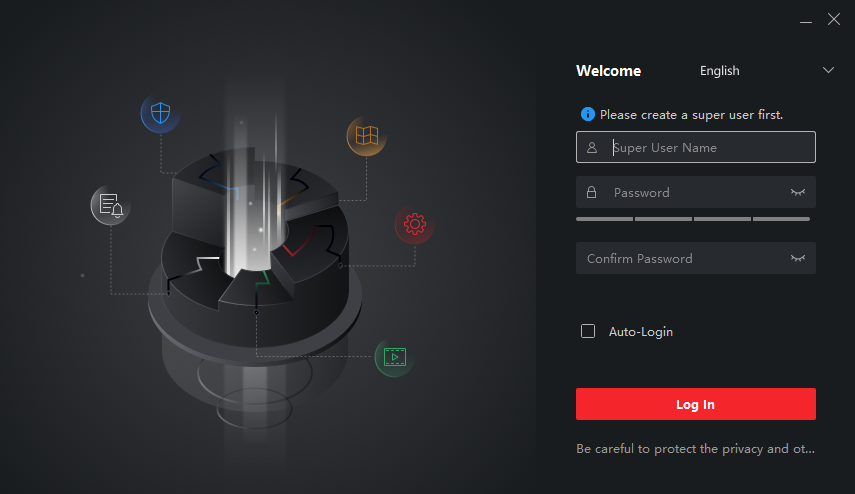
После установки откройте приложение и создайте учётную запись (или войдите в существующую).
-
Пункт 3. Получение IP-адреса устройства
Далее, после входа в приложение перейдите в раздел Техническое обслуживание и управление

Следующим шагом, в левом меню откройте Управление устройствами > Устройства, затем нажмите Онлайн устройства, чтобы найти устройство Hikvision.
Убедитесь, что ваш компьютер или ноутбук и устройство Hikvision подключены к одной и той же сети.
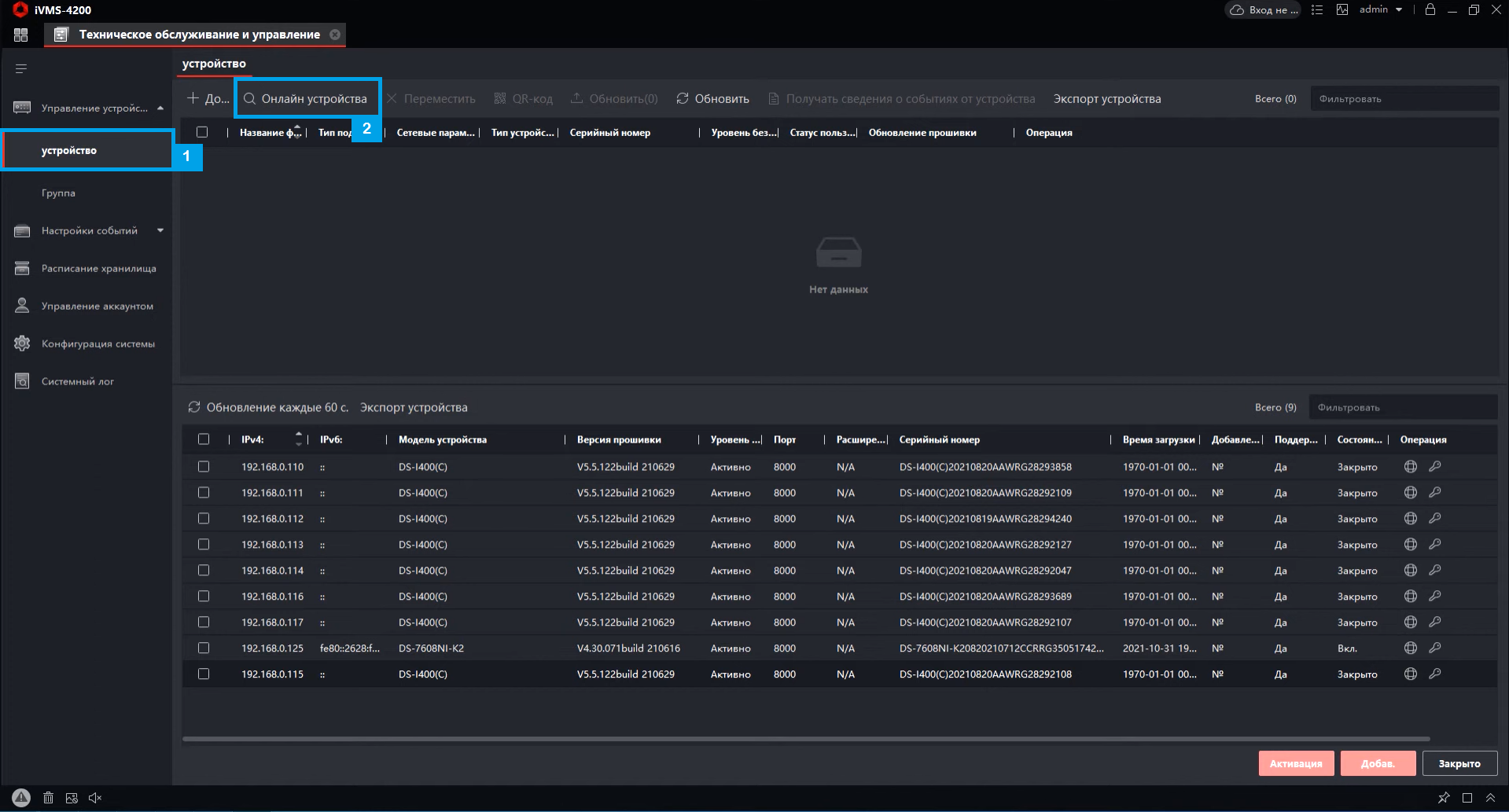
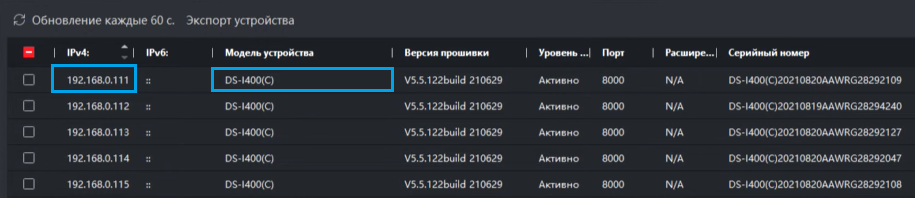
Далее, после нажатия на Онлайн устройства найдите нужное вам устройство по модели устройства и скопируйте его адрес IPv4 и вставьте в адресную строку браузера.
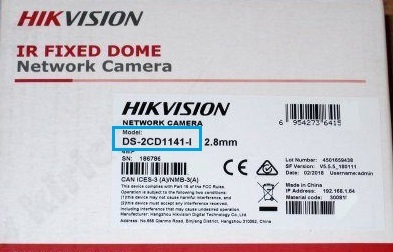
Модель устройства можно найти на коробке в которой приходит само устройство Hikvision. Многие модели начинаются с DS-***
Панель управления устройства Hikvision
Панель управления - интерфейс устройства для настройки сети, пользователей, расписаний, прав доступа и др. Здесь можно задать параметры записи, расписание и создать учётные записи операторов.
После того как вы узнали IP-адрес устройства, откройте панель управления Hikvision и получите ID нужного сотрудника.
-
Пункт 1. Вход в систему устройства Hikvision
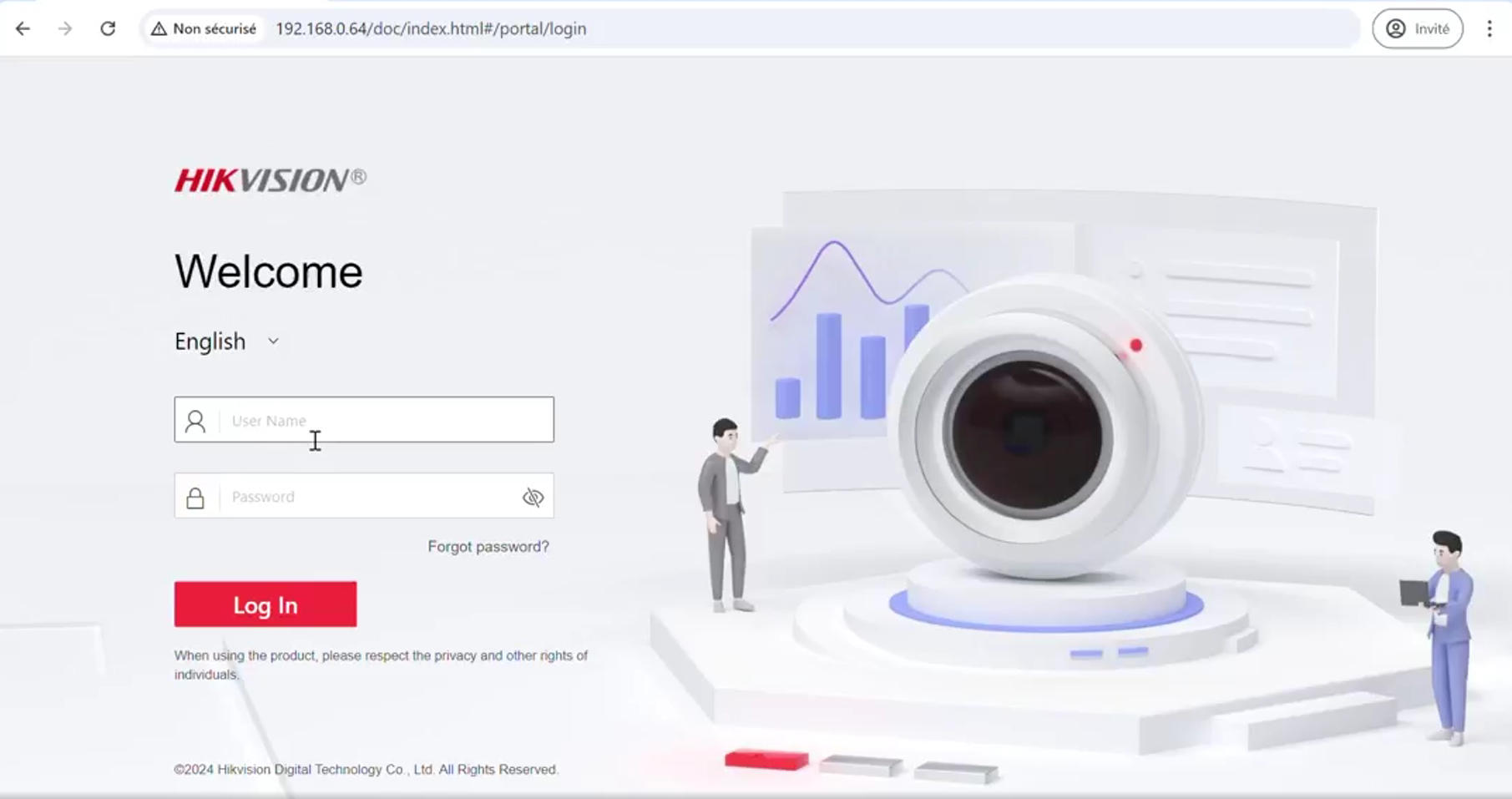
После получения IP-адреса устройства Hikvision, откройте его в браузере. Для доступа к панели управления введите логин и пароль, заданные на этапе монтажа и первичной конфигурации устройства
-
Пункт 2. Получение ID сотрудника
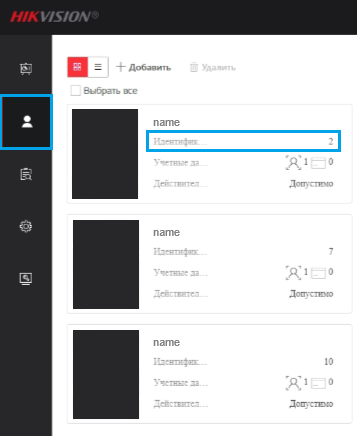
После входа в панель управления, в левом меню нажмите на иконку Управление пользователями и скопируйте ID сотрудника, который записан как Идентификатор 'ID'. Если сотрудника нет в списке то добавьте его в самом устройстве Hikvision FaceID
Сохраните в заметках Hikvision ID сотрудника - он ещё пригодится.
Отзывы и комментарии
Оставьте свой отзыв и мнение, если у вас вопросы или трудности — смело обращайтесь здесь, или чтобы получить быстрый ответ оставьте заявку на нашем сайте team24.uz